Manuale · 2/12
Primi passi
Al primo avvio cronowiz Studio ti chiede tre cose, una volta sola: accettare le condizioni, attivare la licenza e, se vuoi, importare dei dati. Poi conviene preparare la palestra in un ordine preciso, che trovi in fondo a questo capitolo.
1. Le condizioni di vendita
La prima schermata mostra le Condizioni di vendita. Leggile, spunta Ho letto e accetto le condizioni di vendita e premi Continua. Le stesse condizioni sono pubblicate su cronowiz.com/licenze/termini. Se in futuro cambiano, il programma te le mostrerà di nuovo.
2. Acquistare e attivare la licenza
- Nella schermata d'acquisto vedi il prezzo della licenza Una tantum e, sotto, cosa comprende: vale per sempre sulla versione principale che acquisti, con tutti i suoi aggiornamenti, e si può spostare su un altro computer fino a 3 volte.
- Premi Acquista. Si apre il browser sulla pagina di pagamento sicura di Stripe.
- Inserisci i dati di pagamento e l'email a cui vuoi ricevere ricevuta e fattura. Spunta il consenso all'attivazione immediata.
- Torna al programma: entro pochi secondi dalla conferma del pagamento si sblocca da solo. Non ci sono codici da copiare né riavvii.
Hai già una licenza su un altro computer? Nella stessa schermata scegli Ho un codice di trasferimento (vedi Licenza e aggiornamenti).
3. Il primo import (facoltativo)
Con l'archivio vuoto il programma apre la pagina Importa. Se hai un backup da ripristinare, o il file .cwbackup di un atleta che usa l'app cronowiz, trascinalo nel riquadro. Altrimenti passa oltre cliccando Atleti o una voce della sezione Palestra nel menu: la pagina non ricompare.
Come è fatta la finestra
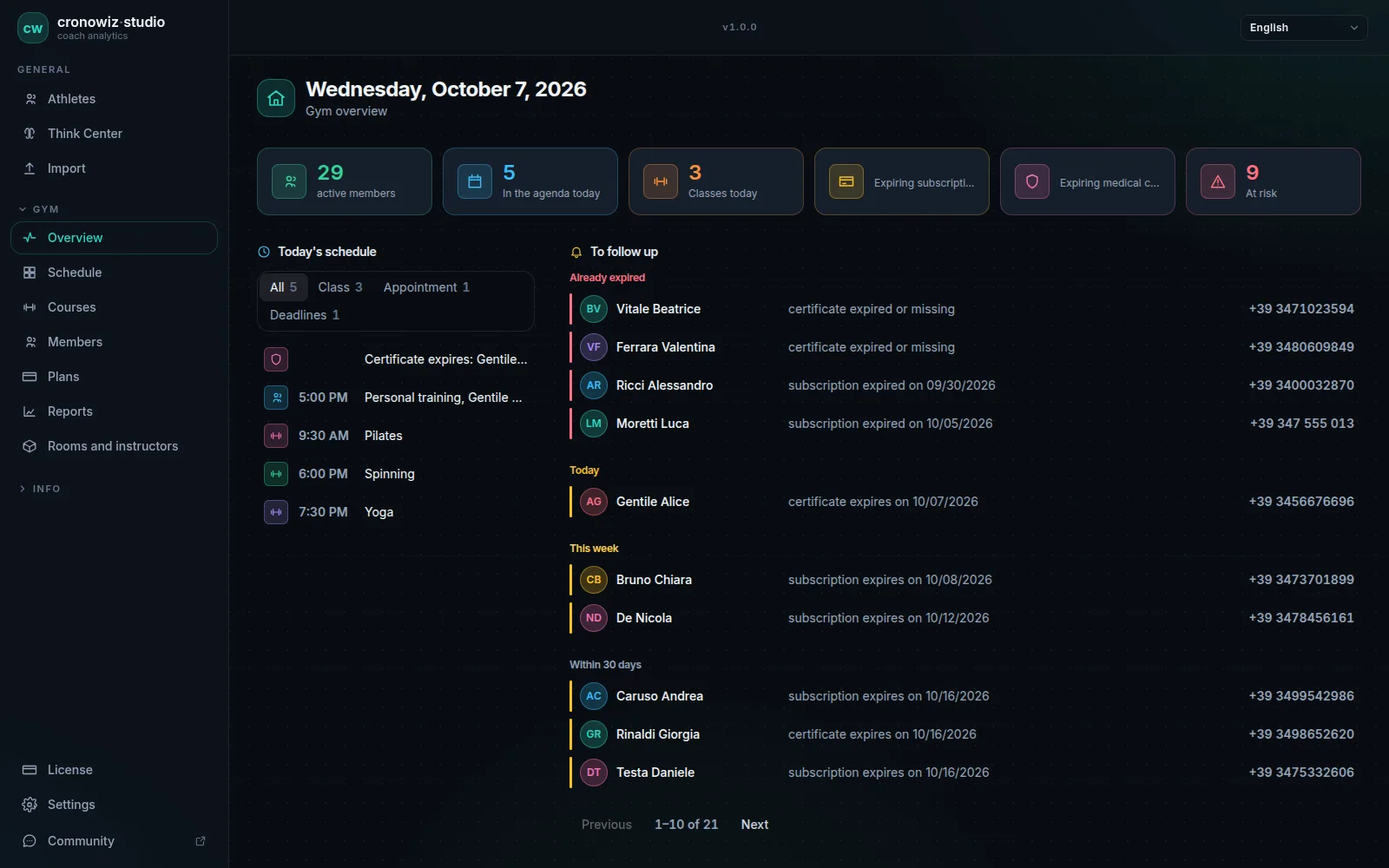
Il menu a sinistra è diviso in sezioni, che si aprono e si chiudono cliccando sul titolo:
| Sezione | Voci |
|---|---|
| Generale | Atleti · Think Center · Importa |
| Palestra | Riepilogo · Agenda · Ingressi · Corsi · Iscritti · Piani · Report · Sale e istruttori |
| Atleti | Un elemento per ogni atleta; cliccandolo si aprono le sue pagine: Panoramica, Cardio, Forza, Live, Readiness, Digital Twin, Misurazioni, Analisi Video, Impostazioni atleta. Compare solo quando c'è almeno un atleta. |
| Info | Disclaimer · Privacy · La matematica |
| In fondo | Licenza · Impostazioni · Community |
In alto ci sono il numero di versione e il menu Lingua. In qualsiasi punto della finestra puoi trascinare un file .cwbackup: compare la scritta «Rilascia per importare» e il programma lo importa.
Le impostazioni da guardare subito
Apri Impostazioni (in fondo al menu) e controlla:
- Aspetto: tema Scuro, Chiaro o Come il sistema. Si applica subito.
- Formati regionali: simbolo della valuta e sua posizione, separatore decimale e delle migliaia, formato di data e ora, primo giorno della settimana. Guardi l'Anteprima e premi Salva i formati. Finché non li salvi, seguono la lingua scelta. La valuta è solo un simbolo: non c'è nessuna conversione.
- Lingua: dal menu in alto a destra. Al primo avvio segue quella del sistema.
In che ordine preparare la palestra
Molte cose dipendono da altre: un corso usa una sala, un abbonamento usa un piano. Questo è l'ordine che fa risparmiare più tempo:
- Piani: crea i tipi di abbonamento che vendi (mensile, trimestrale, carnet da 10 ingressi…) e la quota d'iscrizione. → Iscritti e abbonamenti
- Sale e istruttori: le sale con la loro capienza e gli istruttori. → Agenda e corsi
- Corsi e i loro orari settimanali. → Agenda e corsi
- Iscritti: inserisci le persone, vendi gli abbonamenti, registra i certificati medici.
- Ingressi: se vuoi registrare chi entra, stampa o invia le tessere con QR e PIN e, se hai un tablet, collegalo. → Ingressi e tablet
- Backup: fai subito il primo backup e prendi l'abitudine di ripeterlo. → Backup e cambio di computer